Deine Excel-Arbeitsmappe - übersichtlicher, attraktiver und leichter navigierbar
Du kannst Emojis in Zellen einfügen, warum dann nicht auch in den Tabellenblattnamen? In diesem Blogbeitrag erfährst du, wie du die Reiter mit den Tabellenblattnamen so gestaltest, dass sie dank eines oder mehrerer Emojis auffallen.
Dieser Hinweis ist auch für die Personen hilfreich, die immer wieder vergessen, dass eine Excel-Arbeitsmappe durchaus auch aus mehr als einem Tabellenblatt bestehen kann.

Bonus: Im Bonusteil wird die neue Navigationsansicht vorgestellt.
Mehr Übersicht durch farbige und kreative Tabellenblattnamen
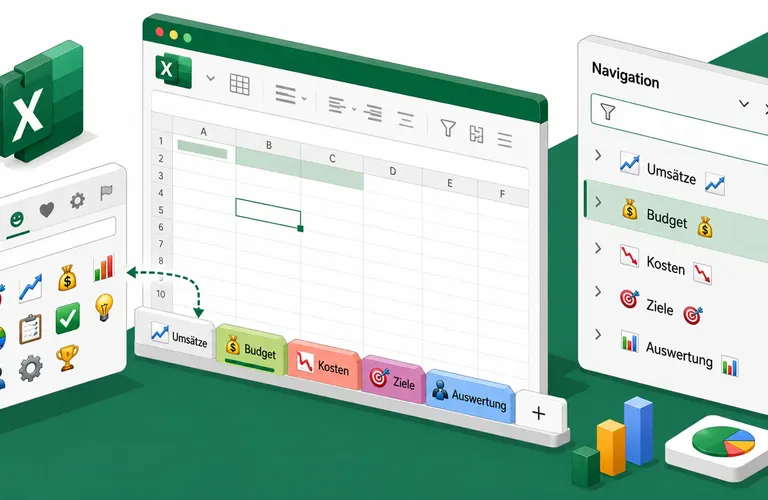
Mit Emojis und farbigen Registerkarten gestaltest du deine Tabellenblätter übersichtlicher und hebst wichtige Informationen hervor.
Um einen Tabellenblattnamen zu ändern, doppelklicke auf diesen Namen z. B. Tabelle1.
Wenn du in den Tabellenblattnamen als erstes Zeichen ein besonderes Symbol möchtest, drücke [Win] + [.]. Es öffnet sich das Dialogfeld Emojis und mehr.
Um nur die Emojis zu sehen, klicke auf den Smiley. Jetzt kannst du durch die Liste der Smileys blättern.
 Wenn du auf ein Emoji geklickt hast, kannst du direkt im Anschluss einen Text erfassen. Das Dialogfeld Emojis und mehr wird automatisch geschlossen.
Hinweis: In Excel werden die Emojis zurzeit schwarz angezeigt.
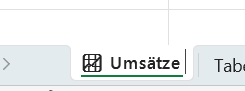
Wenn du möchtest, kannst du am Ende des Textes wieder ein Emoji über die Tastenkombination [Win] + [.] einfügen.
 Tipp: Du kannst auch nur ein oder mehrere Emojis als Tabellenblattnamen nutzen.
Wenn du die Reiterfarbe ändern möchtest, klicke mit der rechten Maustaste auf den Reiternamen, zeige auf den Befehl Registerfarbe und wähle die gewünschte Farbe aus.
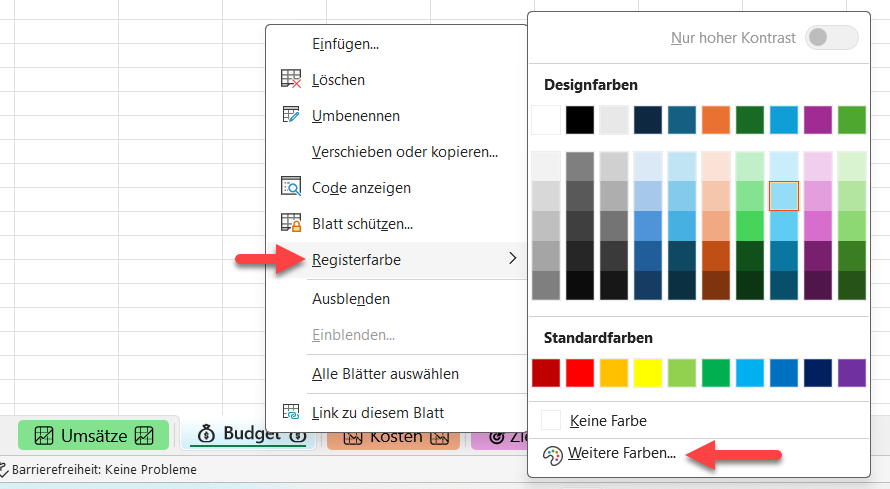 Hinweis: Über den Befehl Weitere Farben kannst du aus dem Vollen schöpfen und deine Wunschfarbe aus den 16 Millionen Farben auswählen.
Bonus: In der neuen Navigationsansicht siehst du die Emojis in Farbe
Wenn du viele Tabellenblätter in deiner Arbeitsmappe hast, dann versuche doch einmal den neuen Befehl zur Navigation.
Aktiviere die Registerkarte Ansicht und klicke auf die Schaltfläche Navigation.
Am rechten Fensterrand von Excel öffnet sich der gleichnamige Aufgabenbereich. In der Navigationsansicht werden sämtliche Tabellenblätter in einer übersichtlichen Liste angezeigt. Das erspart langes Scrollen durch die Registerkarten am unteren Fensterrand. Gerade bei umfangreichen Arbeitsmappen mit vielen Tabellenblättern gelangst du so deutlich schneller zum gewünschten Inhalt.
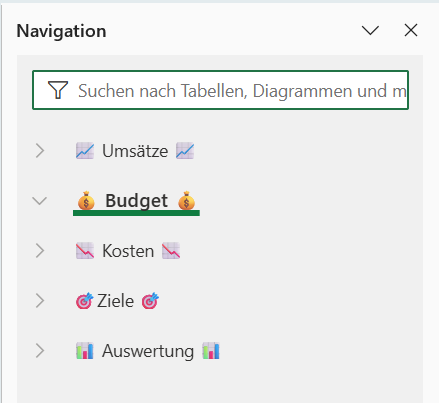 Mit einem Klick wechselst du auf das gewünschte Tabellenblatt.
Trainings, die für dich interessant sein könnten: