FILTER und WENNFEHLER kombinieren
Rabatte und Bonusaktionen gehören in vielen Unternehmen zum Tagesgeschäft. Doch wie lässt sich in Excel automatisch ermitteln, welcher Kunde zu welchem Zeitpunkt Anspruch auf einen bestimmten Bonus hat? Mit der Kombination aus FILTER und WENNFEHLER löst du diese Aufgabe elegant und ohne komplizierte Nachschlagetabellen.
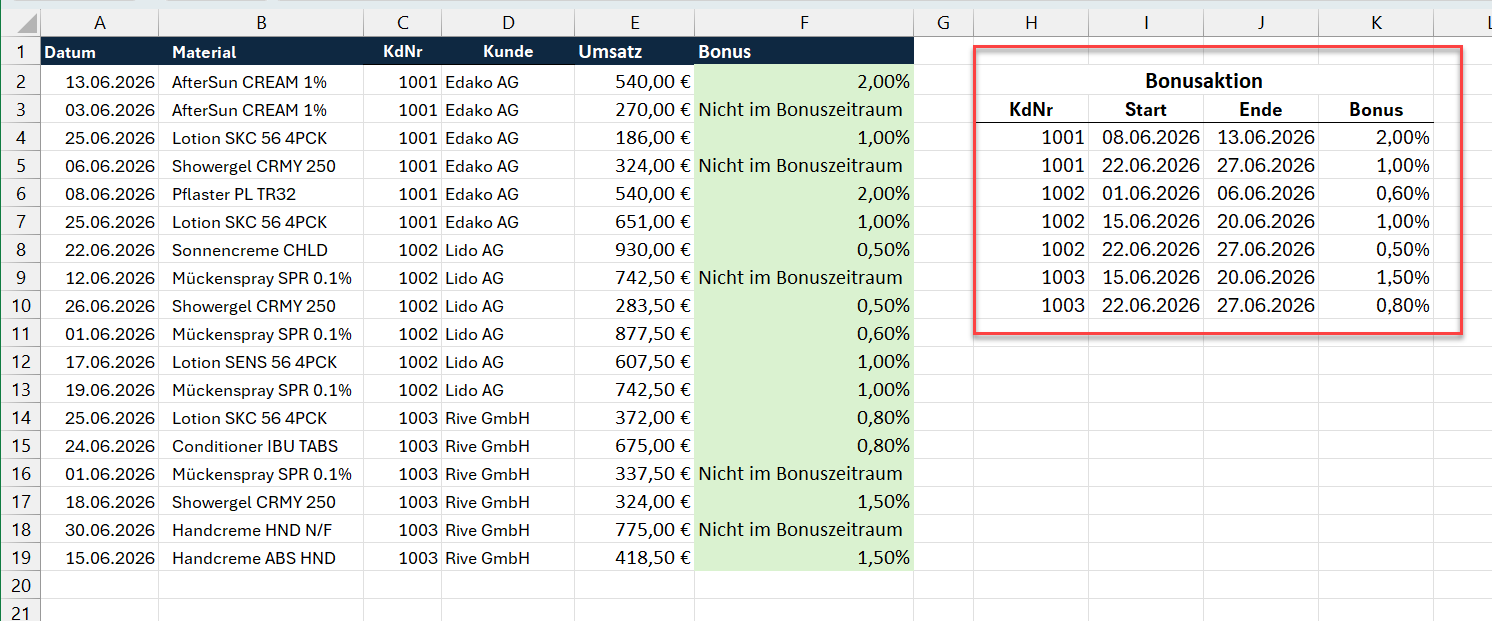
In diesem Beispiel gibt es zu jedem Kunden mehrere Rabattaktionen, die neben der Kundennummer auch abhängig von einem bestimmten Zeitraum sind.

So wertest du Bonusaktionen mit FILTER und WENNFEHLER aus
In diesem Blog erfährst du, wie Excel anhand von einer Kundennummer und einem Gültigkeitszeitraum den passenden Bonus findet
Klicke in die Zelle, in der du die erste Berechnung erstellen möchtest.
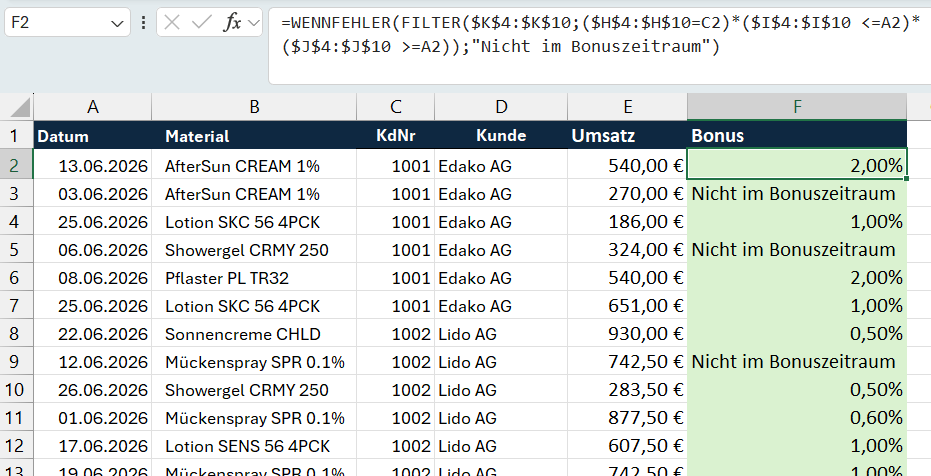
Gib die folgende Formel ein und bestätige durch Drücken der ENTER-Taste.
=WENNFEHLER(FILTER($K$4:$K$10;($H$4:$H$10=C2)*($I$4:$I$10 <=A2)*($J$4:$J$10 >=A2));"Nicht im Bonuszeitraum")
Der Kunde mit der Nummer 1001 bekommt 2% Bonus, wenn er im Zeitraum 08.06. bis 13.06.2026 etwas gekauft hat. Dies steht in der ersten Zeile der Tabelle Bonusaktion. In der Verkaufstabelle steht, dass der Kunde mit der Nummer 1001 (1) am 13.06.2026 (2) etwas gekauft hat. Deshalb erhält er 2% (3) Bonus.

Kopieren diese Formel am AutoAusfüllkächsten nach unten.
So arbeitet die Formel
Der Formelteil
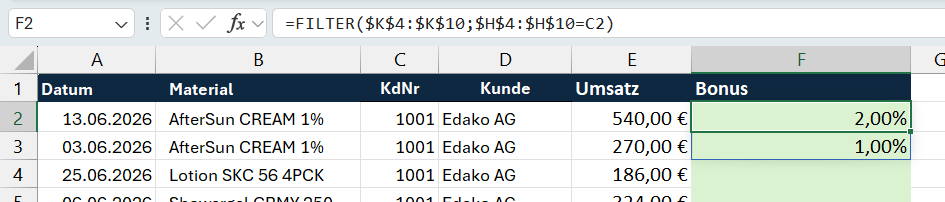
FILTER($K$4:$K$10;$H$4:$H$10=C2)
filtert in der Tabelle Bonusaktion die beiden Boni der Kundennummer in C2. Da in C2 die Nummer 1001 steht, werden die beiden Boni für diesen Kunden im 2% und 1% im Ergebnis angezeigt.
Der Formelteil
FILTER($K$4:$K$10;($I$4:$I$10 <=A2) *($J$4:$J$10 >=A2))
filtert in der Tabelle Bonusaktion den Bonuswert, wenn das Datum in A2 innerhalb eines bestimmten Bereichs ist. In diesem Beispiel liegt der 13.08.2026 im Zeitraum zwischen dem 08.06.2026 und dem 13.06.2026. Deshalb ist das Ergebnis 2%.
 Wichtig: Das Sternchen * ist das logische UND. Das bedeutet, das Datum in A2 muss größer oder gleich dem Startdatum in der Spalte I sein und kleiner oder gleich dem Enddatum in der Spalte J.
Der Formelteil
FILTER($K$4:$K$10;($H$4:$H$10=C2)*($I$4:$I$10 <=A2)*($J$4:$J$10 >=A2))
filtert in der Tabelle Bonusaktion den Bonus, wenn die Kundennummer in der Spalte H gleich der Kundennummer in A2 ist und wenn das Datum in A2 innerhalb eines bestimmten Bereichs ist. In diesem Beispiel liegt der 13.06.2026 im Zeitraum zwischen dem 08.06.2026 und dem 13.06.2026 und die Kundennummer ist 1001. Deshalb ist das Ergebnis 2%.
 Für zweite Zeile findet der Filter zwar die Kundennummer 1001, aber das Datum 03.0.62026 ist nicht in der Bonustabelle. Daher die Fehlermeldung #CALC!.
Der Formelteil
=WENNFEHLER(…;"Nicht im Bonuszeitraum")
unterdrückt die Fehlermeldung #CALC!, die dann angezeigt wird, wenn der Filter nichts findet. Im zweiten Parameter steht der alternative Ausgabetext. Statt des Textes kannst du auch einfach 0% ausgeben.
Wofür brauchst du in Excel WENNFEHLER?
Immer wenn Excel deine Berechnung oder Aktion nicht ausführen kann, gibt dir das Programm eine Fehlermeldung direkt in der Zelle aus. Du erkennst sie daran, dass sie mit einer Raute (#) beginnt.
#NV: Die Formel findet das Gesuchte nicht.#WERT!: Du verwendest den falschen Datentyp in einem Argument.#BEZUG!: Deine Formel greift auf eine ungültige Zelle zu.#DIV/0!: Du versuchst, durch Null oder eine leere Zelle zu dividieren.#ZAHL!: Die Formel erwartet eine Zahl, findet aber etwas anderes.#NAME?: Du hast dich wahrscheinlich beim Funktionsnamen vertippt.#NULL!: Du gibst einen Schnittpunkt an, der gar nicht existiert.
In den meisten Fällen behebst du einfach die Ursache des Problems. Manchmal rechnest du aber fest mit solchen Fehlern und möchtest sie gar nicht direkt korrigieren. Genau dann hilft dir die WENNFEHLER-Funktion: Mit ihr erstellst du eigene Fehlermeldungen oder fängst unschöne Werte einfach ab.
Das macht dein Arbeitsblatt nicht nur übersichtlicher, sondern schützt auch deine nachfolgenden Berechnungen. Sobald eine Formel auf eine Zelle mit einer Fehlermeldung zugreift, bricht meist die gesamte Rechnung ab. Mit WENNFEHLER setzt du stattdessen einen Ersatzwert ein, mit dem deine weiteren Formeln problemlos weiterarbeiten können.
Trainings, die für dich interessant sein könnten: