Infografiken für PowerPoint erstellen
Hier findest du richtig coole Infografiken für PowerPoint und die anderen Anwendungen
Du brauchst ein Schaubild für deine Präsentation, aber die Standard-Illustrationen überzeugen Dich nicht? Dann bist du hier genau richtig!

Infografiken für PowerPoint und andere Anwendungen erstellen
Entdecke eine Auswahl an kostenlosen Infografiken für PowerPoint und andere Office-Anwendungen. Perfekt, um deine Inhalte visuell auf den Punkt zu bringen. Einfach herunterladen, anpassen und deine Präsentationen auf das nächste Level bringen.
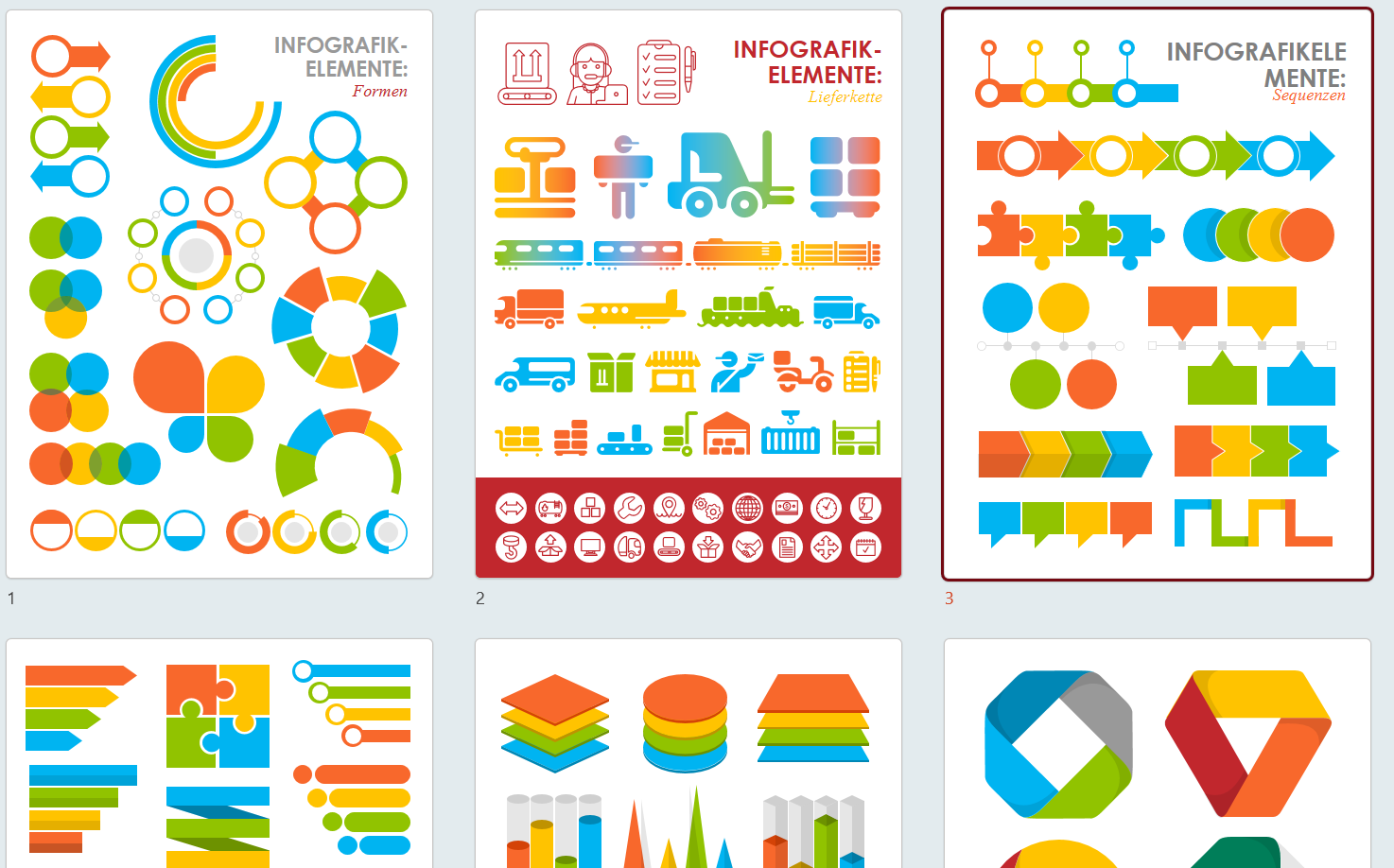
Einfach auswählen, anpassen und deine Inhalte kreativ in Szene setzen!
Probiere die Erstellung deiner Infografiken doch gleich aus:
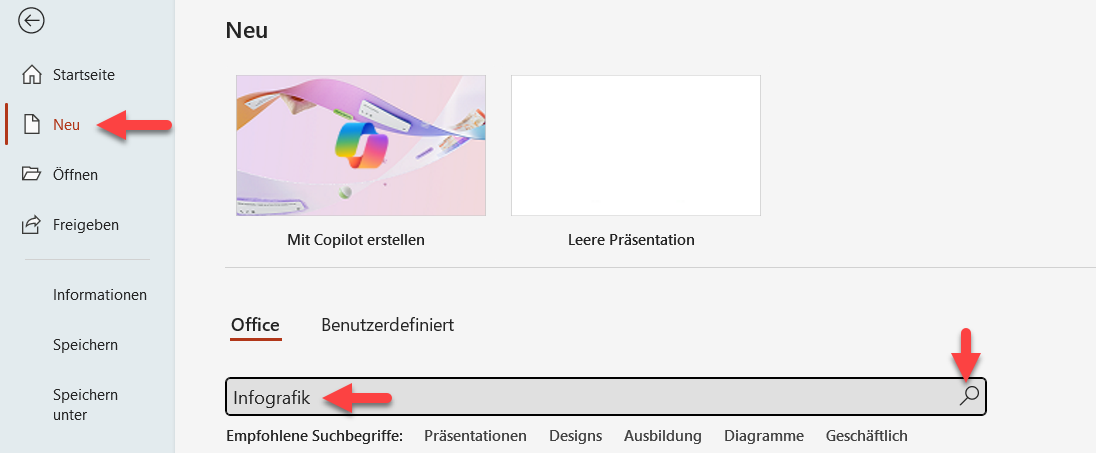
Starte PowerPoint und wähle die Befehlsfolge Datei / Neu.
Klicke ins Feld Nach Onlinevorlagen und -designs suchen und gib dort den Text Infografik ein. Drücke zur Bestätigung auf die Eingabe-Taste oder klicke rechts im Feld auf das Lupen-Symbol.
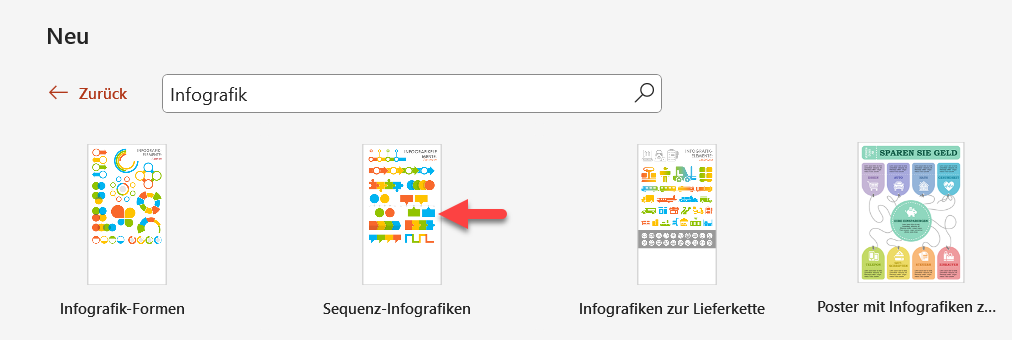
 Du erhältst eine Auswahl an Vorlagen, die dem Thema entsprechen.
 Tipp: Weiter unten gibt es Infografiken mit Tieren-Symbolen.
Wähle nun die gewünschte Vorlage z. B. Sequenz-Infografiken mit einem Doppelklick aus.
Über drei Folien findest du die Grafiken, die du nun nach Herzenslust direkt einsetzen oder verändern kannst.
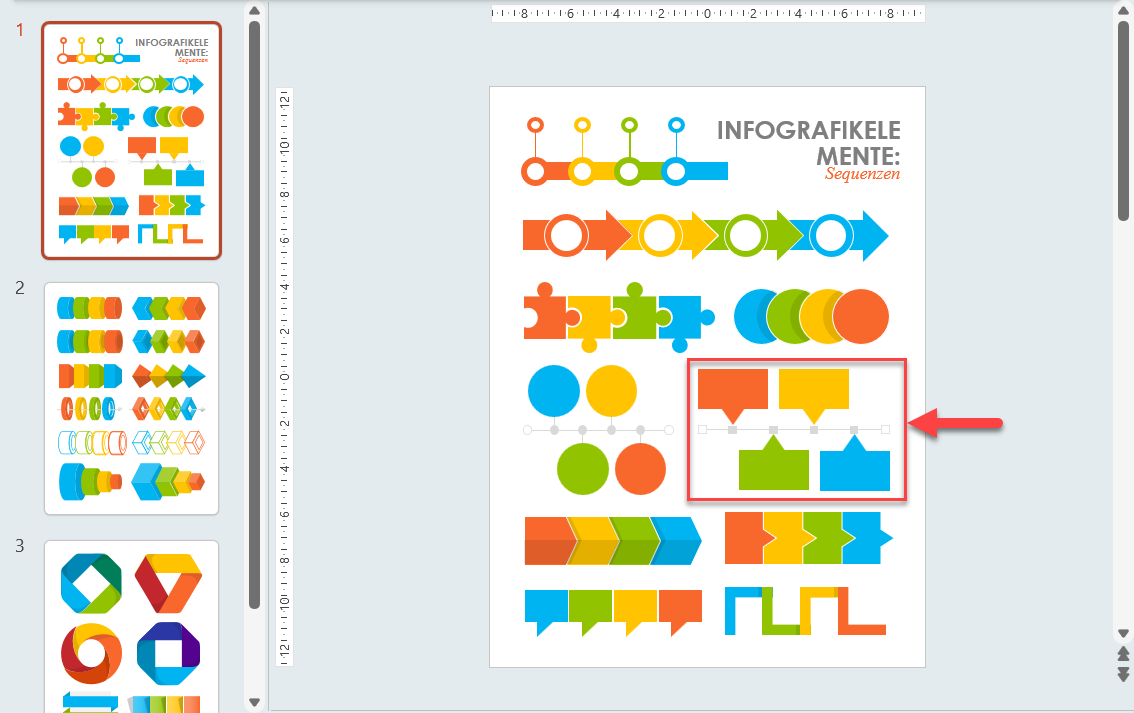
Wähle nun die Grafik aus, die du in deine Präsentationsdatei übernehmen möchtest, per Mausklick aus.
Drücke die Tasten Strg + C, um sie zu kopieren.
Öffnen Deine Präsentationsdatei, in die du diese Grafik einfügen möchtest.
Wähle die gewünschte Folie aus und drücke Strg + V.
Die Farben der aktuellen PPT Präsentation werden automatisch übernommen.
Infografiken für PowerPoint & Co - das Design wird übernommen
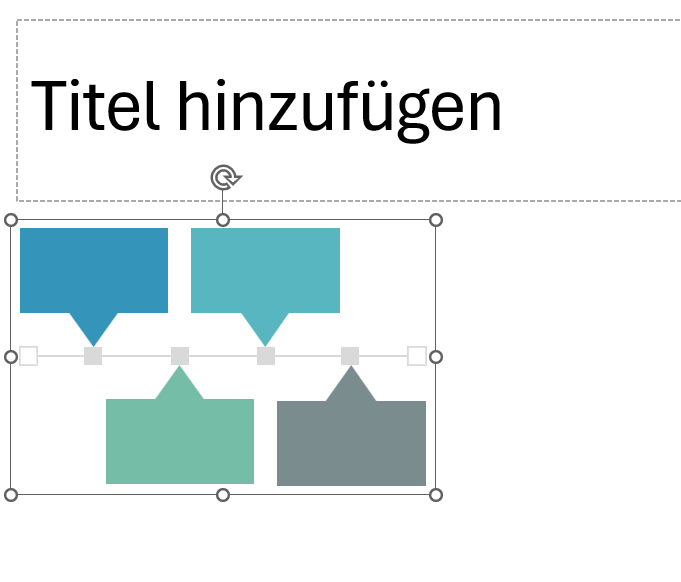
Nun kannst du das Objekt vergrößern und Texte in die einzelnen Elemente einfügen.
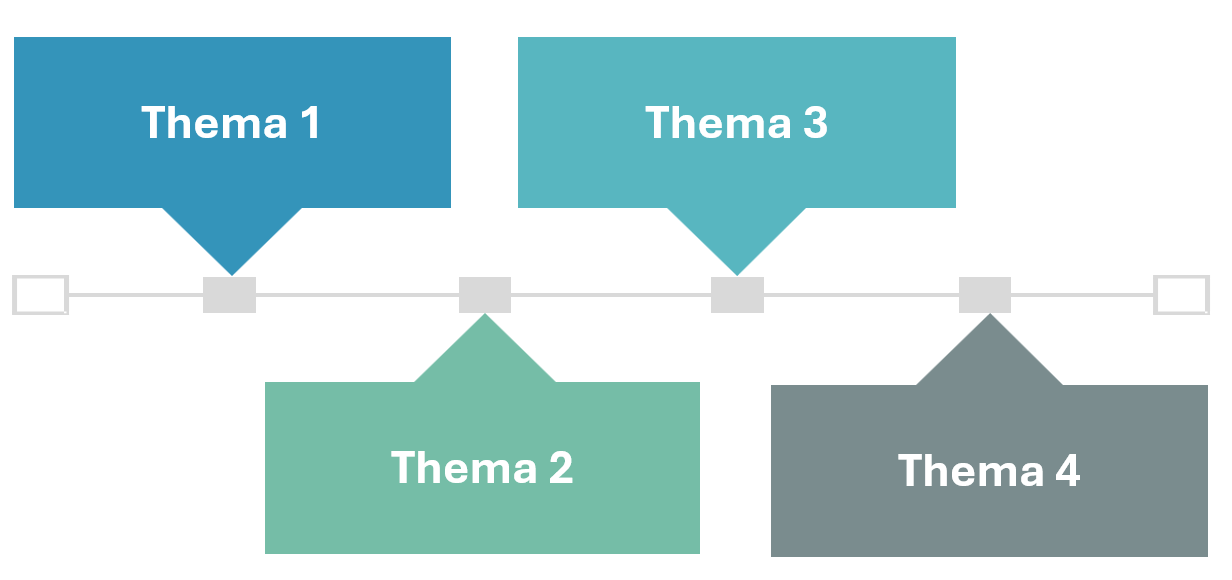 Mit den zusätzlichen PowerPoint Folien, die dir kostenlos zur Verfügung gestellt werden, kannst du im Nu deine Präsentationsfolien aufwerten.
Wie erstelle ich Infografiken für PowerPoint?
Du extrahierst Zahlen aus Text am einfachsten mit REGEXEXTRAHIEREN, TEIL + FINDEN oder LINKS/RECHTS – je nach Struktur. Moderne Excel-Versionen bieten mit Regex die schnellste und flexibelste Lösung.
Verwende =REGEXEXTRAHIEREN(A1;"\d+") oder – ohne RegEx – Verschachtelungen aus WECHSELN, FILTERXML und TEXTJOIN, um ausschließlich Zahlen aus einer gemischten Zeichenfolge zu erhalten.
Starte mit einem Dreier-Raster, nutze SmartArt nur als Basis und veredel mit Formen/Icons. Fixiere eine Botschaft pro Folie, halte 2–3 Markenfarben und eine klare Typografie ein.
Nutze Master-basierte Vorlagen mit Raster, vorgefertigten Icon-Platzhaltern und Beispiel-Farbschemata. Passe im Folienmaster Farben/Schriften global an – so bleiben alle Infografiken in PowerPoint konsistent.
Über Einfügen → Icons stehen vektorbasierte SVG-Icons bereit. Achte auf einheitliche Strichstärke und fülle nur Akzentfarben. Für Datenpunkte eignen sich Piktogramme statt Stockfotos.
Für genaue Werte nimm Diagramme (Säulen/Linien). Für Kernbotschaften, Prozesse, Vergleiche liefert eine Infografik in PowerPoint mehr Wirkung – kombiniere Symbolik, kurze Labels und Prozent-Badges.
Hoher Kontrast (WCAG-Richtwerte), maximal 3 Farben + Grau, klare Sans-Serif für Zahlen. Nutze Akzentfarbe nur für Highlights deiner PowerPoint-Infografik.
Daten in Diagramm einfügen, Stil minimieren (Gitterlinien aus), Farben & Labels reduzieren und mit Icons/Shapes zur Infografik verdichten.
Trainings, die für dich interessant sein könnten: