So addierst du mehrere Zahlen, die in einer Zelle stehen und mit einem Komma getrennt sind
Viele, auch langjährige User, halten das für nicht möglich aber komma-getrennt ist ein klassisches Datenbankformat. Man muss Excel nur klarmachen, wie es mit den Zahlen umgehen soll.

Die folgende Abbildung zeigt schon das Ergebnis: In der Zelle B3 stehen mehrere Zahlen, die in der Zelle C3 addiert werden. Damit dies klappt, brauchst du mehr als nur die Funktion SUMME().
Hinweis: Wenn du nur die Funktion SUMME() einsetzt, erhältst du als Ergebnis eine 0. Zurzeit steht für Excel in der Zelle B3 nur ein Text, mit dem nicht gerechnet werden kann.
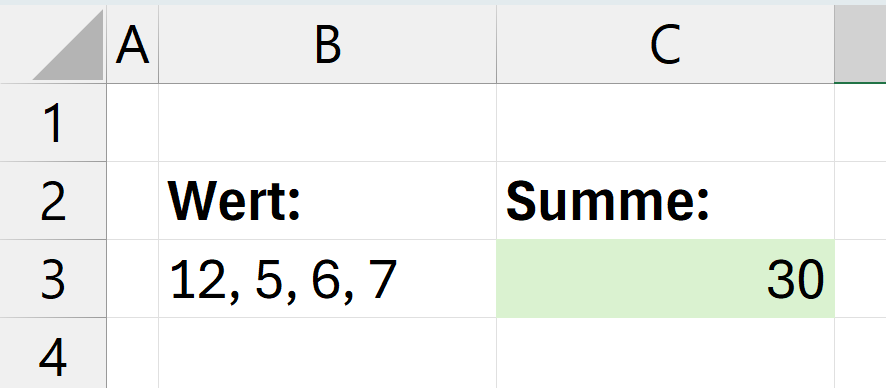
Zahlen aus Text summieren: So erhältst du das gewünschte Ergebnis
Wenn in einer Zelle mehrere Zahlen durch ein Trennzeichen wie Komma und Leerzeichen getrennt sind, kannst du diese ganz einfach addieren, ohne jede Zahl einzeln einzugeben. Mit der Kombination aus TEXTTEILEN() und SUMME() gelingt das im Handumdrehen.
1. Klicke in die Zelle, in der du die erste Formel erfassen möchtest.
2. Gib die folgende Formel ein und drücke zur Bestätigung ENTER
=SUMME(--(TEXTTEILEN(B3;", ")))
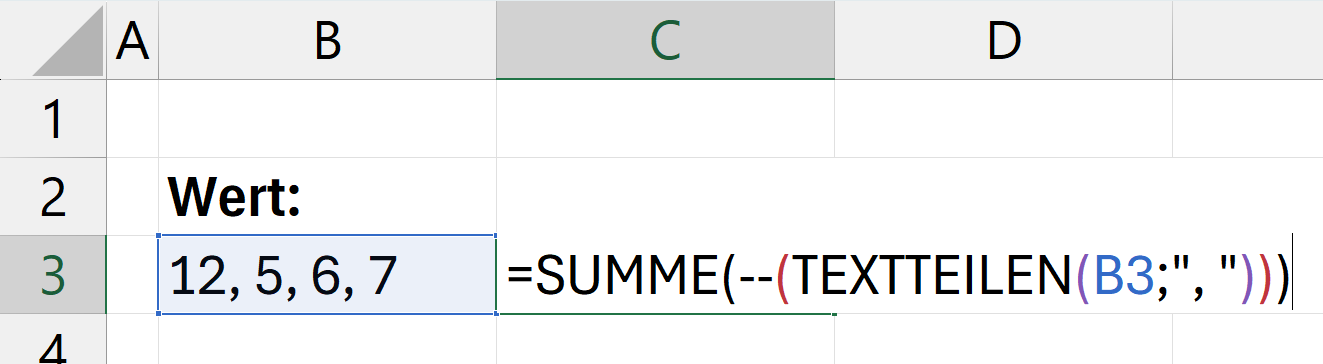 Du erhältst die Summe der Zahlen in der Zelle C3.
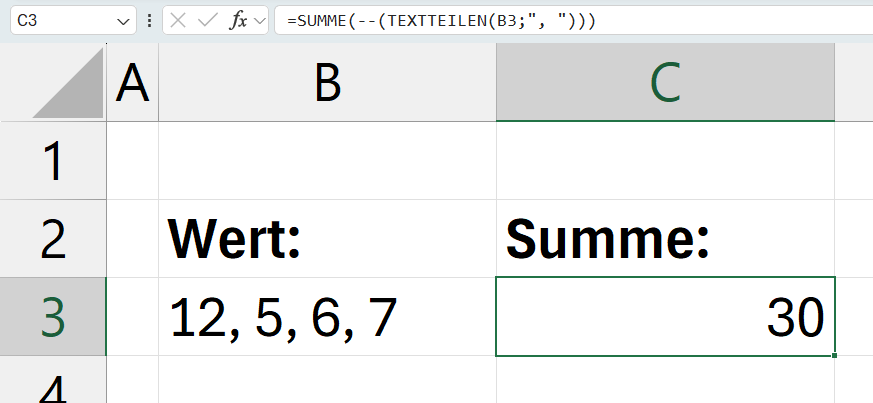
Die Funktion TEXTTEILEN() trennt Zellinhalte. Du gibst im zweiten Parameter an, welches Trennzeichen in der Zelle verwendet wird. In diesem Beispiel sind es ein Komma, gefolgt von einem Leerzeichen. Das Ergebnis sind die in der Zelle B3 stehenden Zahlen allerdings als Text.
Die beiden Minuszeichen (--) dienen dazu, Textwerte in Zahlen umzuwandeln. Alternativ kannst du auch die Funktion WERT() nutzen.
Die Funktion SUMME() addiert die vier Zahlen.
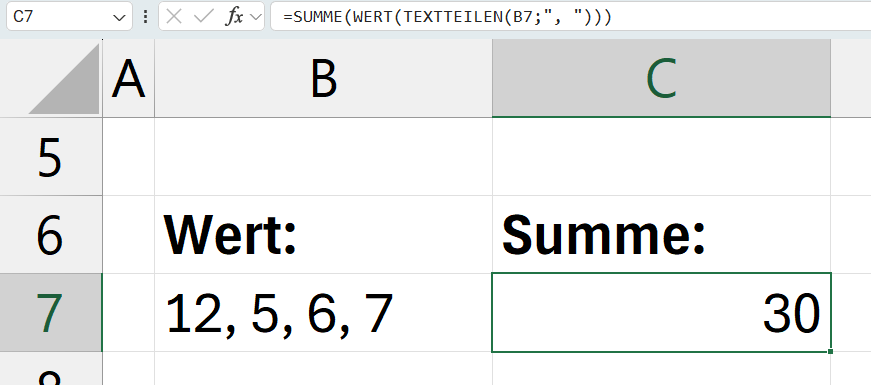
Wenn du lieber mit der Funktion WERT() arbeiten möchtest, gib die folgende Formel ein:
=SUMME(WERT(TEXTTEILEN(B7;", ")))
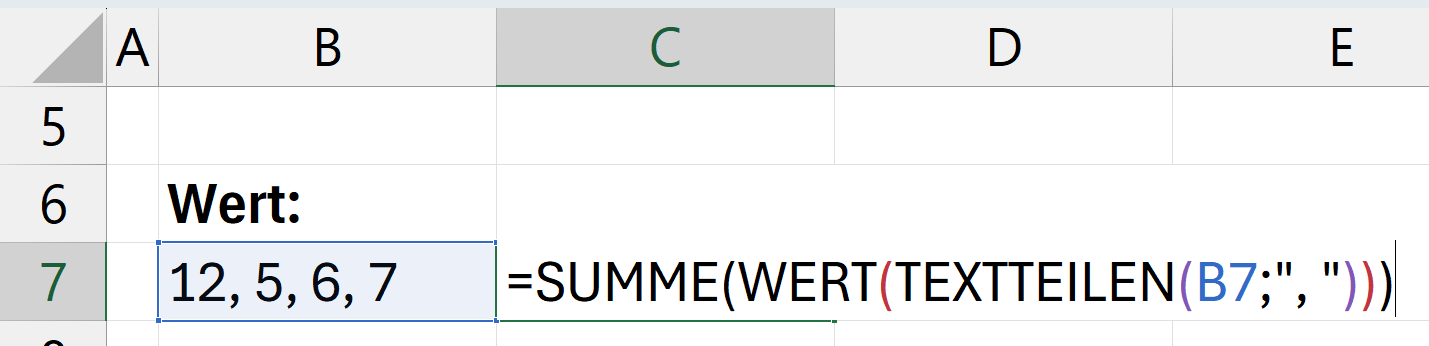 Ob du die beiden Minuszeichen oder die Funktion WERT() einsetzt, ist egal. Das Ergebnis ist das gleiche.
Trainings, die für dich interessant sein könnten: