So extrahierst du nur die Texte oder nur die Zahlen aus Zellen mit gemischten Inhalten
Lange haben wir darauf gewartet, mit minimalem Aufwand nur die Texte oder nur die Zahlen aus den Zellen zu ziehen. Mit nur einer Formel kannst du dies jetzt im Nu erledigen.
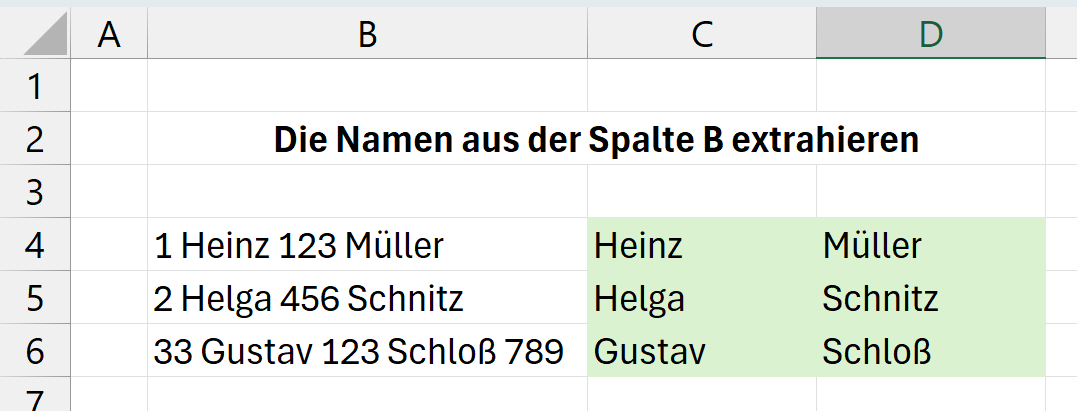
Die folgende Abbildung zeigt das Ergebnis: In der Spalte B stehen in den Zellen Texte und Ziffernfolgen. In den Spalten daneben stehen nur die Texte. Dies hat eine kleine Formel erledigt. Weiter erfährst du, wie du die Zahlen aus den Zellen extrahierst.
Bonus: Im Bonusteil erfährst du, wie du die Ziffern, die du aus den Zellen extrahierst, in Zahlen (Werte) umwandelst.
So ziehst du die Texte aus Zellen mit gemischen Inhalten
In diesem Abschnitt zeige ich dir, wie du mithilfe der modernen Funktion REGEXEXTRAHIEREN() gezielt Buchstaben aus einer Zelle extrahierst und die Ergebnisse übersichtlich darstellst.
Klicke in die Zelle, in der du die erste Formel erfassen möchtest.
Gib die folgende Formel ein und drücke zur Bestätigung ENTER
=REGEXEXTRAHIEREN(B4;"[A-Za-zäöüÄÖÜß]+";1)
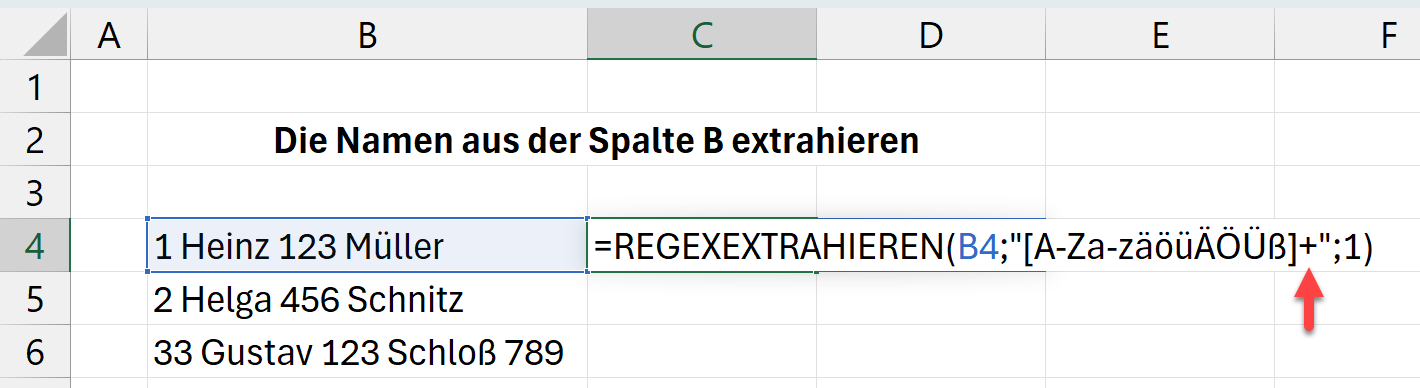
Die Funktion REGEXEXTRAHIEREN kann Muster in Texten erkennen. In der eckigen Klammer gibst du die Buchstaben (Muster) ein, die du extrahieren möchtest. [A-Za-zäöüÄÖÜß] weist die Funktion an, alle lateinischen Buchstaben inklusive deutscher Umlaute und ß zu extrahieren. Beachte, dass du die Daten in Anführungszeichen setzt.
Wichtig ist auch das +-Zeichen. Damit stellst du sicher, dass die Buchstaben, die zusammenstehen, in eine Zelle geschrieben werden und nicht jeder Buchstabe in einzelne Zellen geschrieben wird. Wenn du das +-Zeichen nicht schreibst, würde das H von Heinz in der Zelle C4, das e in D4, das i in E4 usw. stehen.
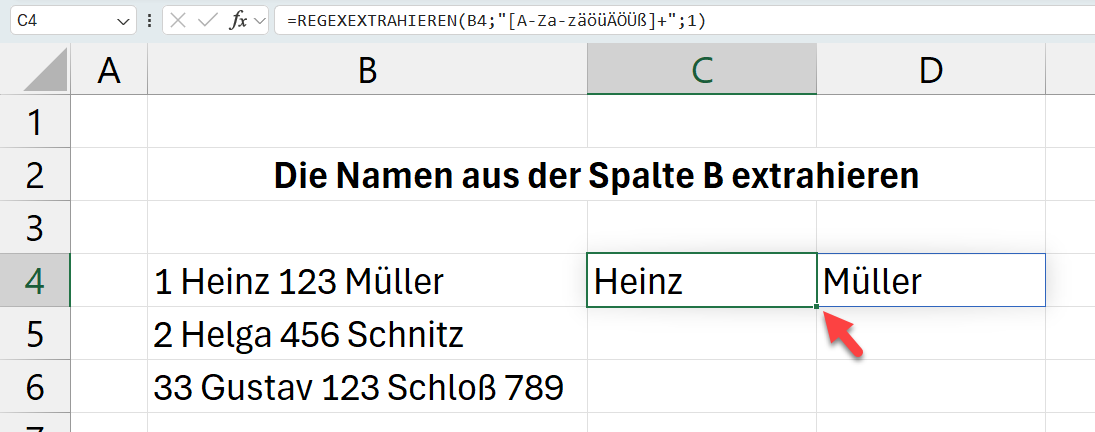
3. Kopiere die Formel am Ausfüllkästchen nach unten.
So ziehst du die Zahlen aus Zellen mit gemischen Inhalten
Hier erfährst du, wie du gezielt Zahlen aus einer Zelle extrahierst.
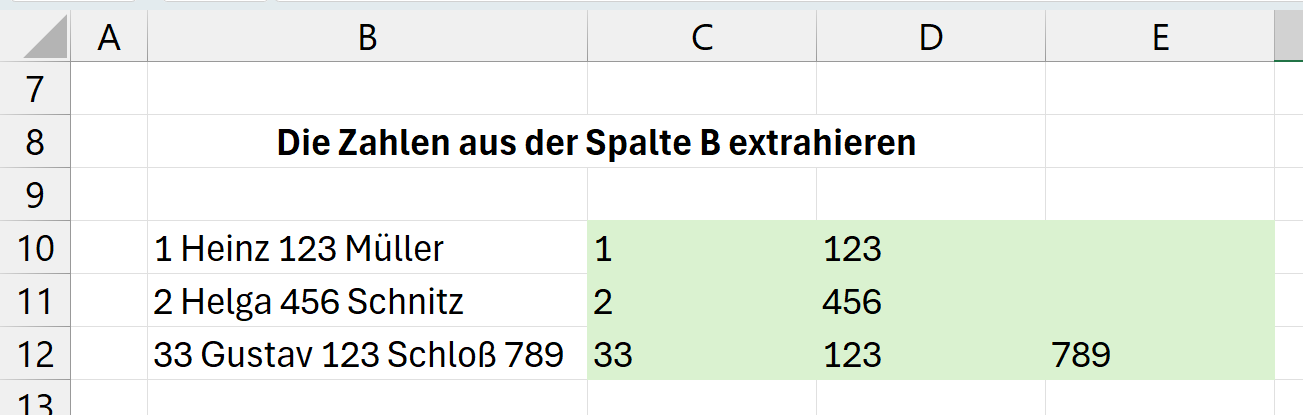
Die folgende Abbildung zeigt das Ziel: Diesmal wurden nur die Zahlen aus den Zellen der Spalte B extrahiert.
1. Klicke in die Zelle, in der du die erste Formel erfassen möchtest.
2. Gib die folgende Formel ein und drücke zur Bestätigung [¢]
=REGEXEXTRAHIEREN(B10;"[0-9]+";1)
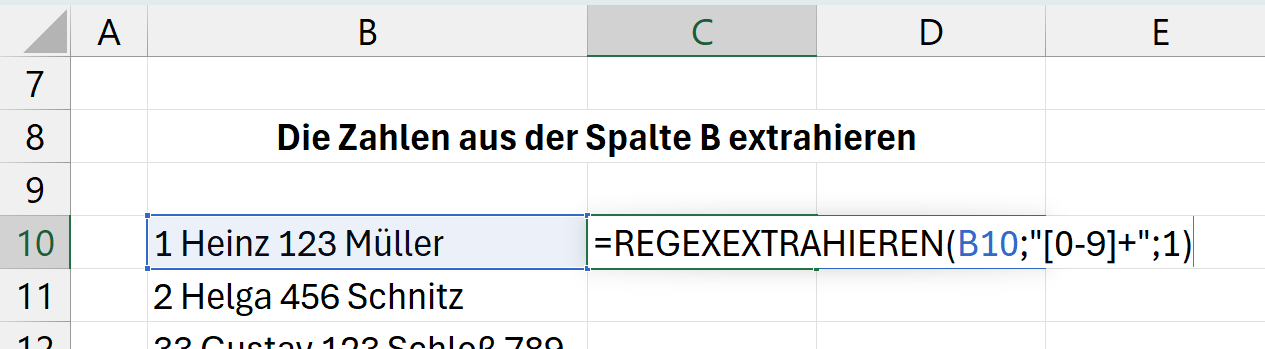
In der eckigen Klammer gibst du die Ziffern ein, die du extrahieren möchtest. Ansonsten gilt das oben Gesagte.
3. Kopiere die Formel am Ausfüllkästchen nach unten.
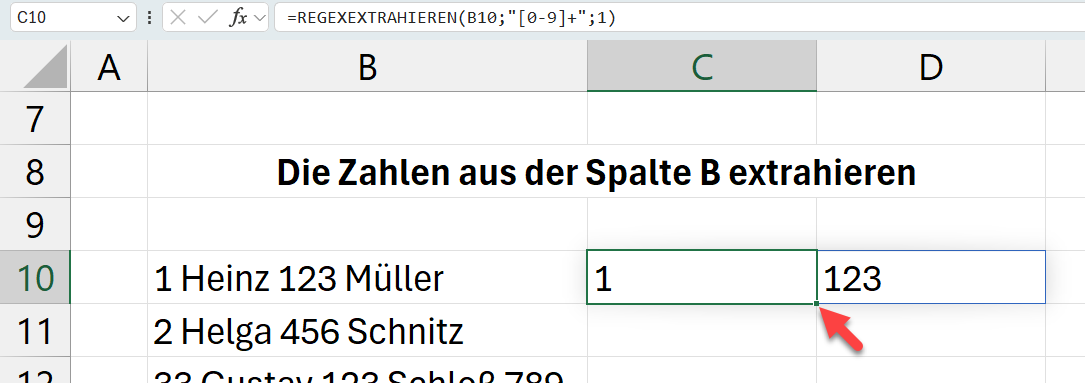
Die Zahlen werden, wie die Texte auch durch das +-Zeichen zusammen in den Zellen dargestellt.
Zahlen in eine Zelle zusammenbringen und als Werte gestalten
Wenn du die Ziffern aus der Spalte B in eine Zelle zusammenbringen möchtest, dann erweitere die Formel:
TEXTVERKETTEN("";WAHR;REGEXEXTRAHIEREN(B16;"[0-9]+";1))
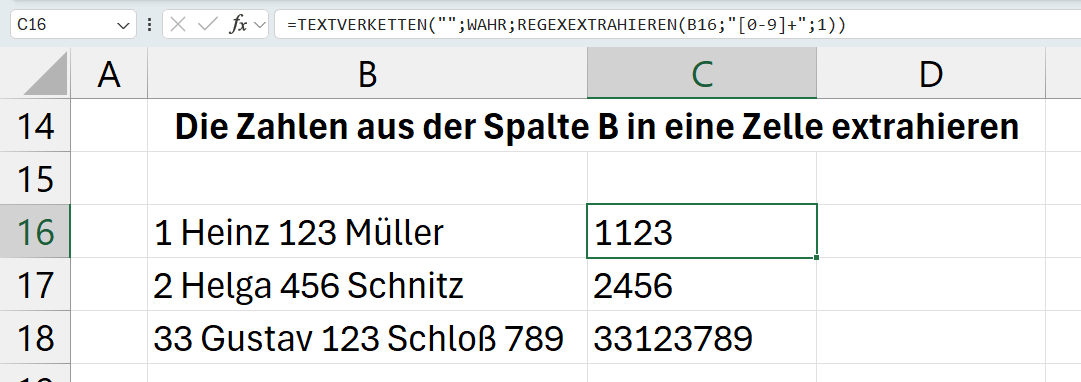
Die Funktion TEXTVERKETTEN() bringt Zellinhalte zusammen. Im ersten Parameter gibst du das Trennzeichen ein. In diesem Beispiel zwei Anführungszeichen direkt hintereinander. Der Parameter WAHR weist die Funktion an, leere Werte zu ignorieren. Der Rest der Formel liefert die Zahlen.
Das Ergebnis ist zurzeit allerdings noch ein Text. Das bedeutet, du kannst im Moment noch nicht so einfach damit rechnen.
Wenn du weißt, du möchtest mit den Zahlen weiterrechnen, erweitere die Formel um eine weitere Funktion. Setze einfach die Funktion WERT() außenrum:
=WERT(TEXTVERKETTEN("";WAHR;REGEXEXTRAHIEREN(B16;"[0-9]+";1)))
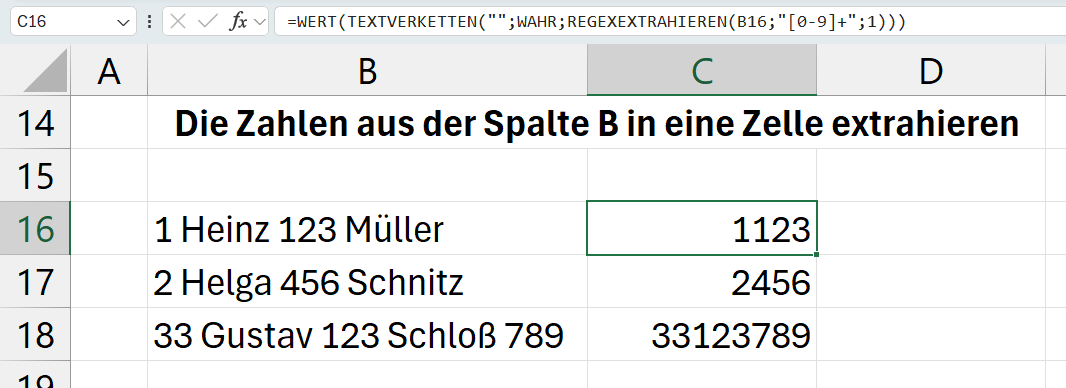
Die Funktion WERT() macht aus dem Ergebnis eine Zahl. Mit diesem Ergebnis kannst du nun Berechnungen starten.
Trainings, die für dich interessant sein könnten: