Wie addiere ich kommagetrennte Werte in Excel?
So addierst du in Excel mehrere Werte in nur einer Zelle:
Du möchtest kommagetrennte Zahlen in einer Excel-Zelle addieren? Wir zeigen dir, wie das funktioniert

So addierst du mehrere Zahlen, die in einer Zelle stehen und mit einem Komma getrennt sind
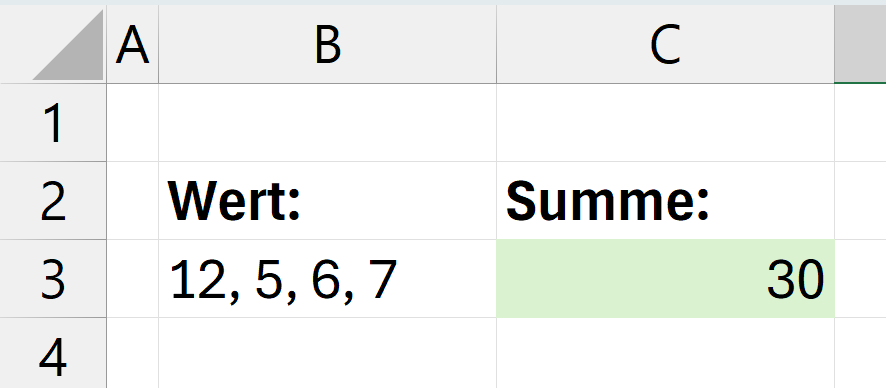
Die folgende Abbildung zeigt schon das Ergebnis: In der Zelle B3 stehen mehrere Zahlen, die in der Zelle C3 addiert werden. Damit dies klappt, brauchst du mehr als nur die Funktion SUMME().
Hinweis: Wenn du nur die Funktion SUMME() einsetzt, erhältst du als Ergebnis eine 0. Zurzeit steht für Excel in der Zelle B3 nur ein Text, mit dem nicht gerechnet werden kann.
Zahlen aus Text summieren: So erhältst du das gewünschte Ergebnis
Wenn in einer Zelle mehrere Zahlen durch ein Trennzeichen wie Komma und Leerzeichen getrennt sind, kannst du diese ganz einfach addieren, ohne jede Zahl einzeln einzugeben. Mit der Kombination aus TEXTTEILEN() und SUMME() gelingt das im Handumdrehen.
Klicke in die Zelle, in der du die erste Formel erfassen möchtest.
Gib die folgende Formel ein und drücke zur Bestätigung [¢]
=SUMME(--(TEXTTEILEN(B3;", ")))
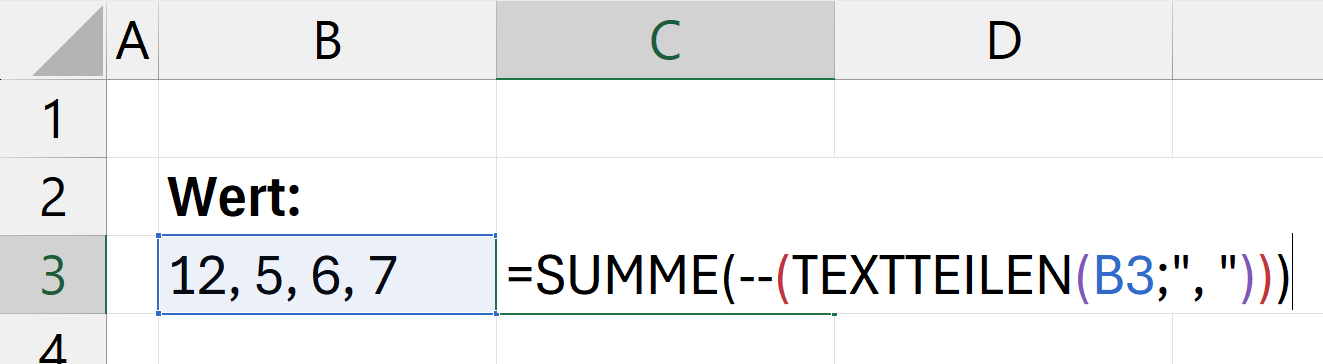 Du erhältst die Summe der Zahlen in der Zelle C3.
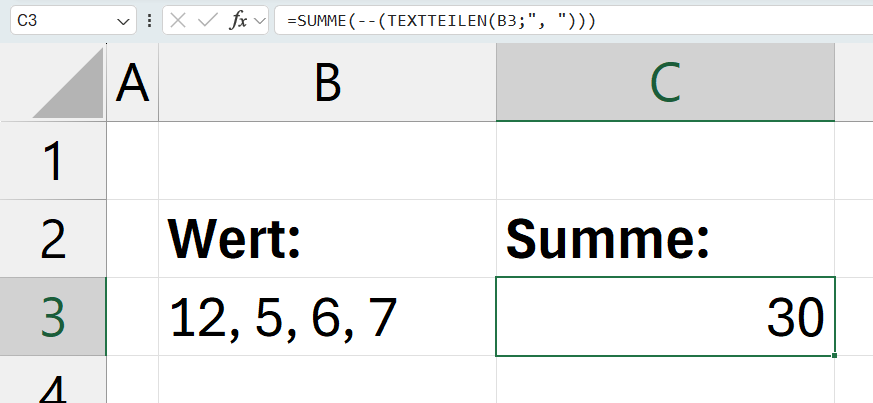 Die Funktion TEXTTEILEN() trennt Zellinhalte. Du gibst im zweiten Parameter an, welches Trennzeichen in der Zelle verwendet wird. In diesem Beispiel sind es ein Komma, gefolgt von einem Leerzeichen. Das Ergebnis sind die in der Zelle B3 stehenden Zahlen allerdings als Text.
Die beiden Minuszeichen (--) dienen dazu, Textwerte in Zahlen umzuwandeln. Alternativ kannst du auch die Funktion WERT() nutzen.
Die Funktion SUMME() addiert die vier Zahlen.
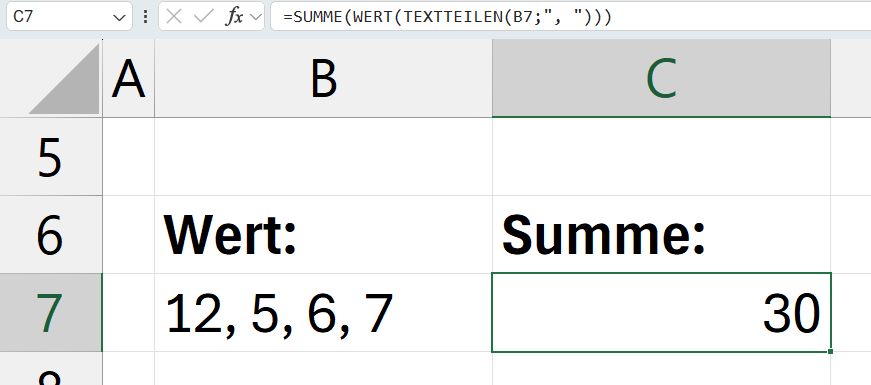
Wenn du lieber mit der Funktion WERT() arbeiten möchtest, gib die folgende Formel ein:
=SUMME(WERT(TEXTTEILEN(B7;", ")))
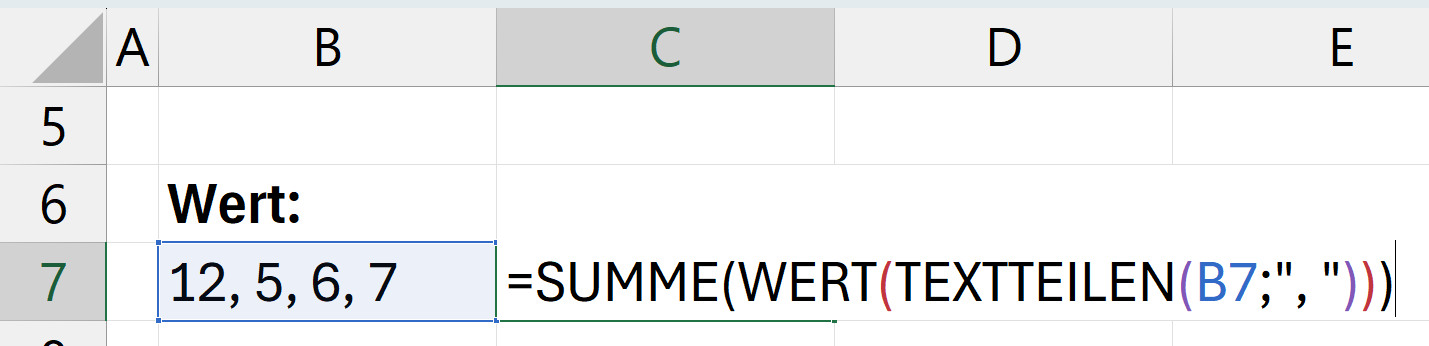 Ob du die beiden Minuszeichen oder die Funktion WERT() einsetzt, ist egal. Das Ergebnis ist das gleiche.
Wie extrahiere ich eine Zahl aus einem Text in Excel?
Die schnellste Lösung lautet:
=SUMME(TEXTTRENNEN(A1;","))
Damit zerlegt Excel die kommagetrennten Werte automatisch in Zahlen und addiert sie sofort. Für ältere Versionen eignet sich:
=SUMME(FILTERXML("<t><s>" & WECHSELN(A1;",";"</s><s>") & "</s></t>";"//s"))Nutze moderne Excel-Dynamikfunktionen:
=SUMME(TEXTTEILEN(A1;","))
Excel zerlegt die Werte intern und summiert sie automatisch – perfekt für flexible Datenimporte.
Über das Menü:
Daten → Text in Spalten → Getrennt → Komma
So entstehen echte, separate Zellen. Danach kannst Du die Zahlen beliebig sortieren, filtern oder addieren.
Wenn Excel kommagetrennte Zahlen als Text behandelt, erscheinen sie linksbündig und lassen sich nicht berechnen.
Lösung:
Kommas durch Trennfunktion zerlegen
--()verwenden, um Text in echte Zahlen umzuwandelnregionales Zahlenformat prüfen (Komma vs. Punkt)
Ja. Moderne Excel-Versionen machen das automatisch mit:
=--TEXTTRENNEN(A1;",")
In älteren Versionen hilft:
=TEXT IN SPALTEN
oder ein kurzer Klick auf das gelbe Warnsymbol „In Zahl umwandeln“.
Trainings, die für dich interessant sein könnten: