Wie extrahiere ich eine Zahl aus einem Text in Excel?
Zahl aus Text in Excel extrahieren - ganz einfach!
Wer regelmäßig mit Excel arbeitet, steht früher oder später vor der Frage:
„Wie extrahiere ich eine Zahl aus einem Text in Excel?“
So extrahierst du eine Zahl aus einem Text in Excel:
Ob Artikelnummern, Bestelltexte aus ERP-Systemen oder Datensätze mit gemischten Zeichen – die Kombination aus Text und Zahlen ist im Arbeitsalltag ganz normal. Excel bietet jedoch mehrere effiziente Funktionen, um Zahlen automatisch aus Texten zu extrahieren, ohne Daten manuell bereinigen zu müssen.
In diesem Artikel lernst Du:
Wie Du eine Zahl aus einem Text ausliest – egal, ob sie vorne, hinten oder mitten im Text steht.
Welche Excel-Funktionen dafür am besten geeignet sind.
Warum Funktionen wie LINKS, RECHTS, TEIL, FINDEN, WECHSELN, aber auch FILTERXML oder REGEX (Office 365) besonders hilfreich sind.
Wie Du typische Fehler vermeidest und saubere, weiterverarbeitbare Werte erhältst.
Die folgende Abbildung zeigt das Ergebnis: In der Spalte B stehen in den Zellen Texte und Ziffernfolgen. In den Spalten daneben stehen nur die Texte. Dies hat eine kleine Formel erledigt. Weiter erfährst du, wie du die Zahlen aus den Zellen extrahierst.
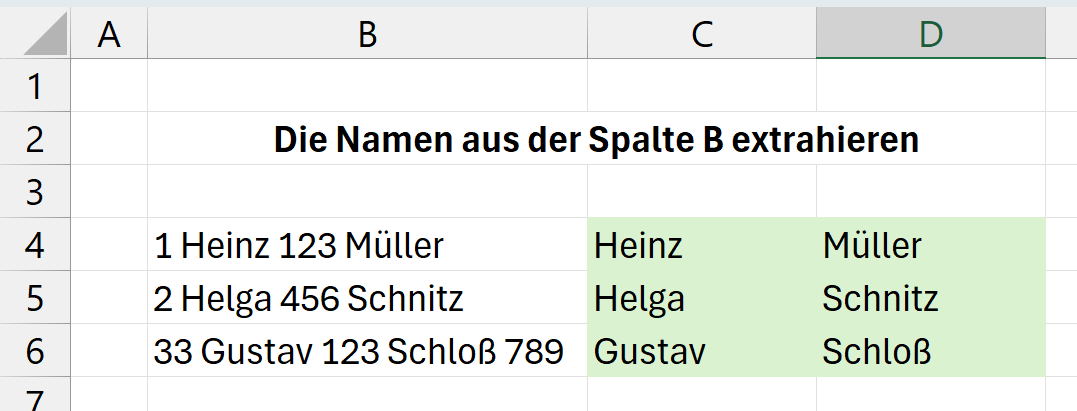 Bonus: Im Bonusteil erfährst du, wie du die Ziffern, die du aus den Zellen extrahierst, in Zahlen (Werte) umwandelst.
So ziehst du die Texte aus Zellen mit gemischen Inhalten
In diesem Abschnitt zeige ich dir, wie du mithilfe der modernen Funktion REGEXEXTRAHIEREN() gezielt Buchstaben aus einer Zelle extrahierst und die Ergebnisse übersichtlich darstellst.
Klicke in die Zelle, in der du die erste Formel erfassen möchtest.
Gib die folgende Formel ein und drücke zur Bestätigung [¢]
=REGEXEXTRAHIEREN(B4;"[A-Za-zäöüÄÖÜß]+";1)
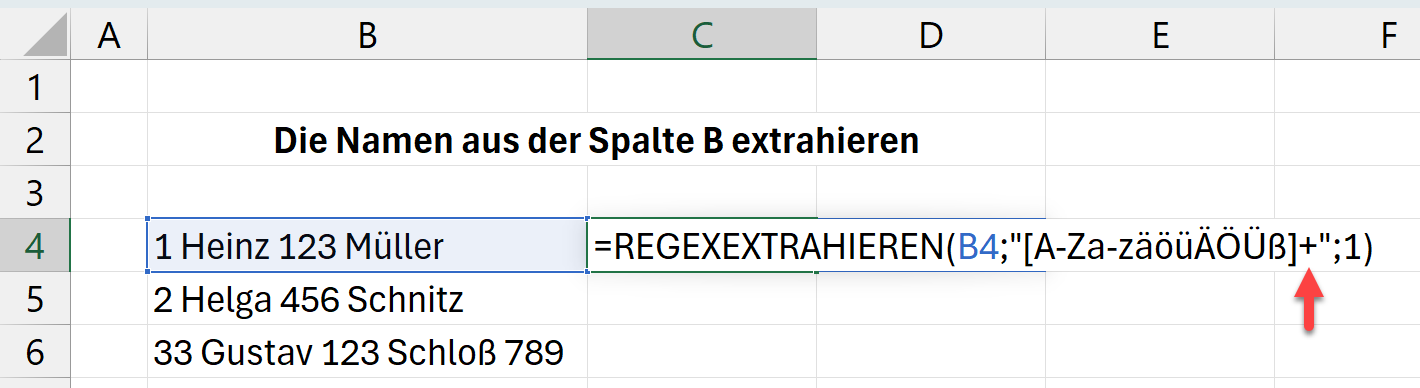 Die Funktion REGEXEXTRAHIEREN kann Muster in Texten erkennen. In der eckigen Klammer gibst du die Buchstaben (Muster) ein, die du extrahieren möchtest. [A-Za-zäöüÄÖÜß] weist die Funktion an, alle lateinischen Buchstaben inklusive deutscher Umlaute und ß zu extrahieren. Beachte, dass du die Daten in Anführungszeichen setzt.
Wichtig ist auch das +-Zeichen. Damit stellst du sicher, dass die Buchstaben, die zusammenstehen, in eine Zelle geschrieben werden und nicht jeder Buchstabe in einzelne Zellen geschrieben wird. Wenn du das +-Zeichen nicht schreibst, würde das H von Heinz in der Zelle C4, das e in D4, das i in E4 usw. stehen.
Kopiere die Formel am Ausfüllkästchen nach unten.
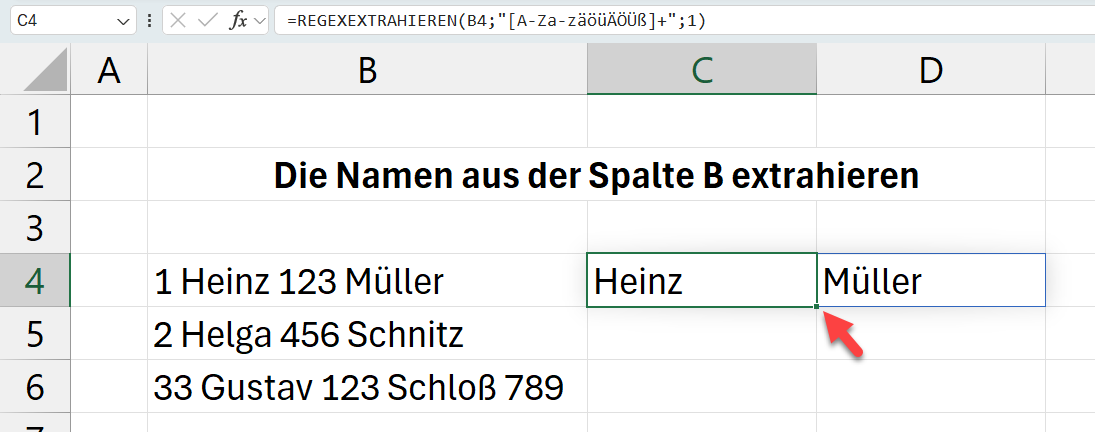
So ziehst du die Zahlen aus Zellen mit gemischen Inhalten
Hier erfährst du, wie du gezielt Zahlen aus einer Zelle extrahierst.
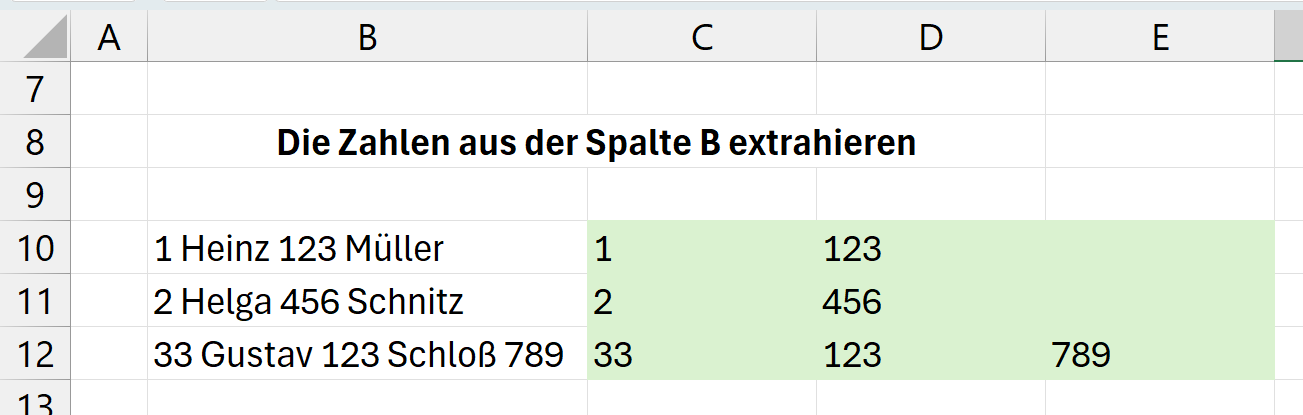
Die folgende Abbildung zeigt das Ziel: Diesmal wurden nur die Zahlen aus den Zellen der Spalte B extrahiert.
Klicke in die Zelle, in der du die erste Formel erfassen möchtest.
Gib die folgende Formel ein und drücke zur Bestätigung [¢]
=REGEXEXTRAHIEREN(B10;"[0-9]+";1)
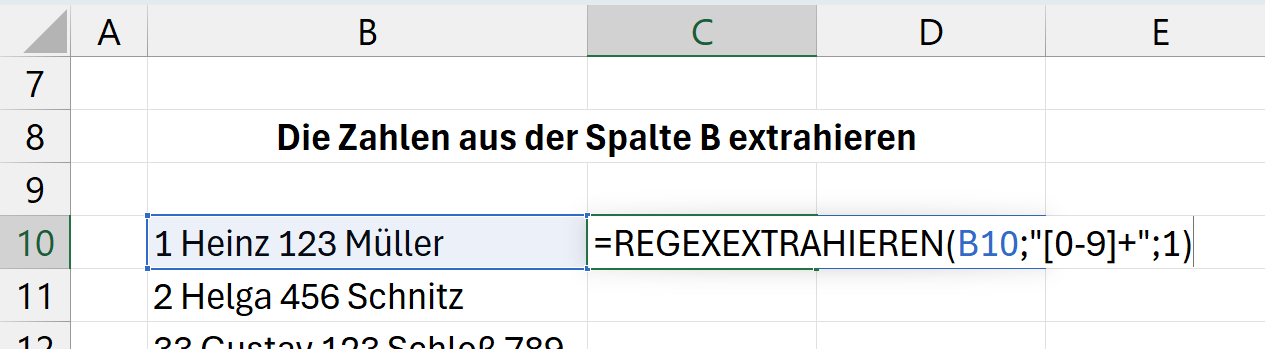 In der eckigen Klammer gibst du die Ziffern ein, die du extrahieren möchtest. Ansonsten gilt das oben Gesagte.
Kopiere die Formel am Ausfüllkästchen nach unten.
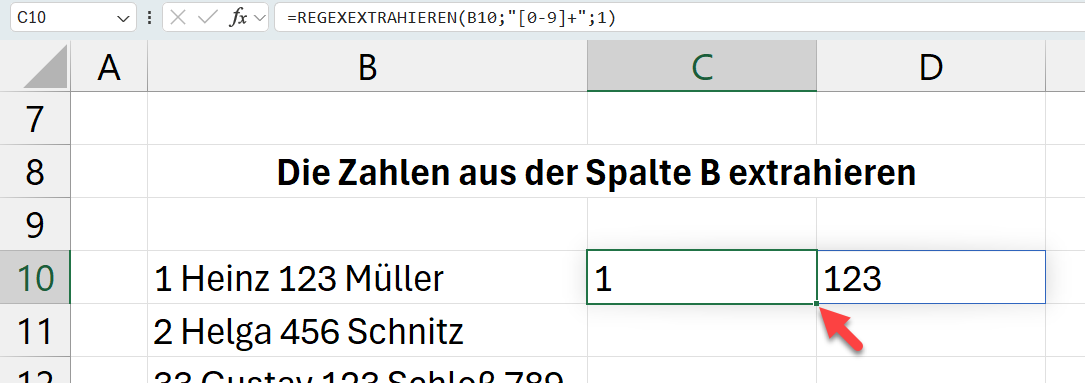 Die Zahlen werden, wie die Texte auch durch das +-Zeichen zusammen in den Zellen dargestellt.
Zahlen in eine Zelle zusammenbringen und als Werte gestalten
Wenn du die Ziffern aus der Spalte B in eine Zelle zusammenbringen möchtest, dann erweitere die Formel:
TEXTVERKETTEN("";WAHR;REGEXEXTRAHIEREN(B16;"[0-9]+";1))
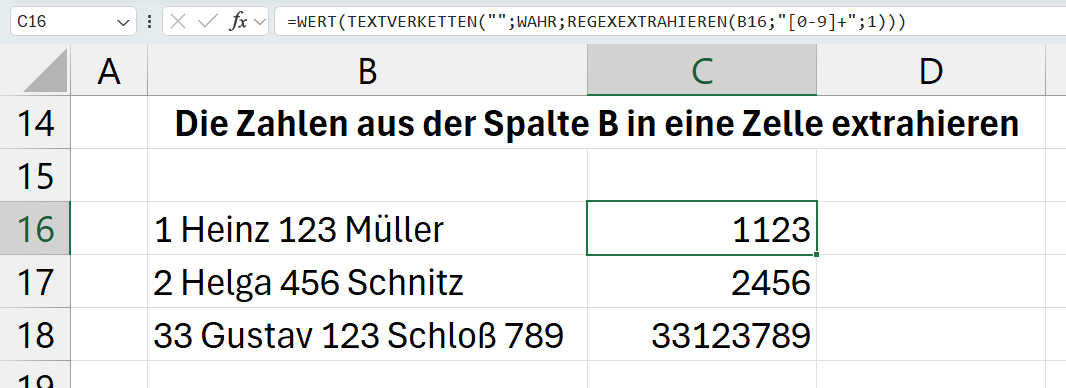
Die Funktion TEXTVERKETTEN() bringt Zellinhalte zusammen. Im ersten Parameter gibst du das Trennzeichen ein. In diesem Beispiel zwei Anführungszeichen direkt hintereinander. Der Parameter WAHR weist die Funktion an, leere Werte zu ignorieren. Der Rest der Formel liefert die Zahlen.
Das Ergebnis ist zurzeit allerdings noch ein Text. Das bedeutet, du kannst im Moment noch nicht so einfach damit rechnen.
Wenn du weißt, du möchtest mit den Zahlen weiterrechnen, erweitere die Formel um eine weitere Funktion. Setze einfach die Funktion WERT() außenrum:
=WERT(TEXTVERKETTEN("";WAHR;REGEXEXTRAHIEREN(B16;"[0-9]+";1)))
Wie extrahiere ich eine Zahl aus einem Text in Excel?
Du extrahierst Zahlen aus Text am einfachsten mit REGEXEXTRAHIEREN, TEIL + FINDEN oder LINKS/RECHTS – je nach Struktur. Moderne Excel-Versionen bieten mit Regex die schnellste und flexibelste Lösung.
Verwende =REGEXEXTRAHIEREN(A1;"\d+") oder – ohne RegEx – Verschachtelungen aus WECHSELN, FILTERXML und TEXTJOIN, um ausschließlich Zahlen aus einer gemischten Zeichenfolge zu erhalten.
Nutze =REGEXEXTRAHIEREN(A1;"\d+"), das mehrere Treffer automatisch ausgibt. In älteren Versionen helfen Alternativformeln mit FILTERXML.
Excel erkennt extrahierte Werte oft als Text. Wandle sie mit --(…), Text in Spalten oder dem Menü Fehlerüberprüfung → In Zahl konvertieren um.
Für das Filtern innerhalb einer Zelle ist REGEXEXTRAHIEREN ideal. Bei strukturierten Daten nutzt Du die Filterfunktion oder PowerQuery.
Trainings, die für dich interessant sein könnten: